
Notion: Tutorial Completo para Iniciantes 2025

30 décembre 2025
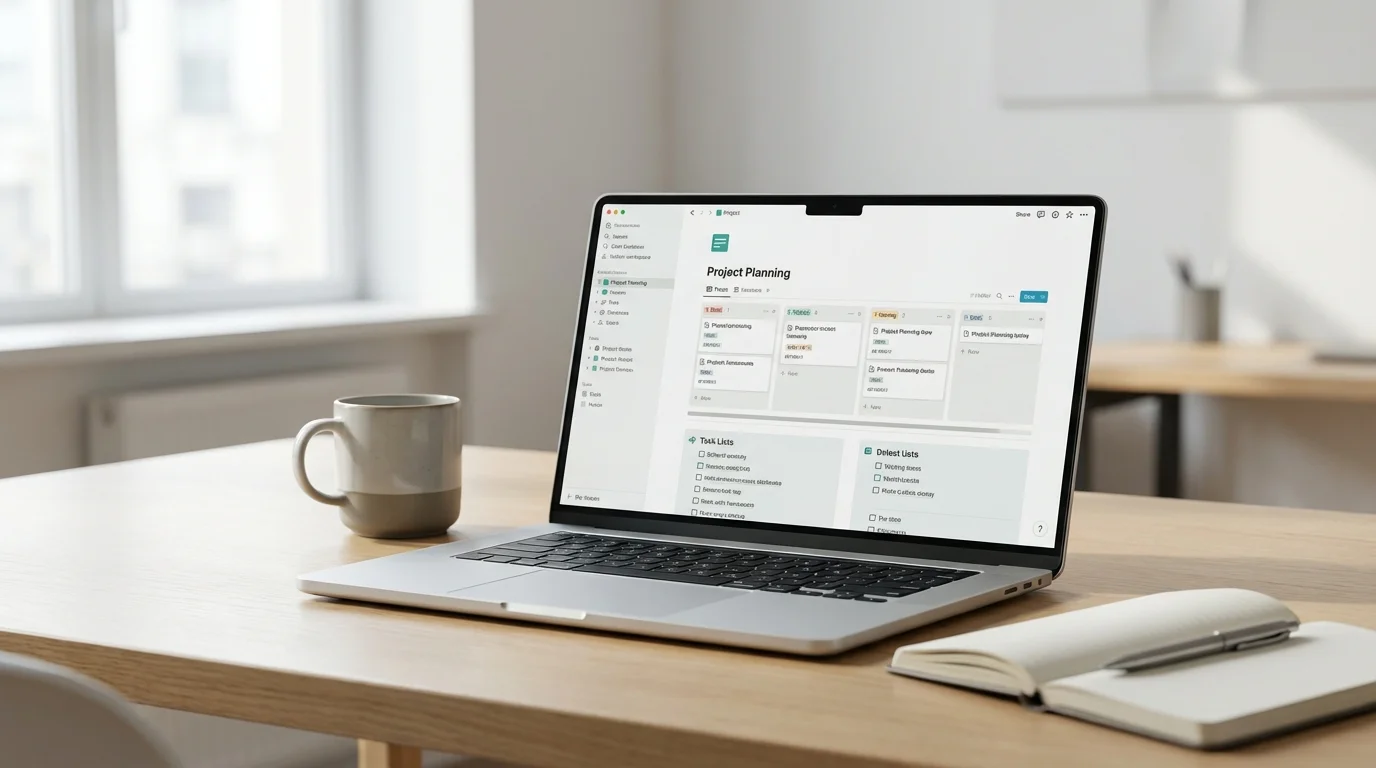
O Notion se consolidou como uma das ferramentas de produtividade mais versateis do mercado. Combinando notas, bases de dados, gestao de projetos e documentacao em uma unica plataforma, ele atende desde estudantes ate equipes corporativas.
Este tutorial completo vai guiar voce desde a criacao da conta ate o dominio de recursos avancados, transformando o Notion em seu hub central de organizacao.
O Que e o Notion
O Notion e um aplicativo de produtividade all-in-one que permite criar:
- Notas e documentos
- Bases de dados personalizadas
- Quadros Kanban
- Calendarios
- Wikis e documentacoes
- Listas de tarefas
- Formulas e automacoes
A grande forca do Notion esta na flexibilidade. Voce pode adaptar a ferramenta exatamente as suas necessidades, criando sistemas personalizados de organizacao.
Para Quem o Notion Serve
- Estudantes: Organizar aulas, notas, projetos e cronogramas
- Profissionais: Gerenciar tarefas, projetos e documentacao
- Equipes: Colaborar em projetos, compartilhar conhecimento
- Empreendedores: Centralizar operacoes do negocio
- Criadores de conteudo: Planejar, criar e organizar producoes
Primeiros Passos
Criando Sua Conta
- Acesse notion.so
- Clique em "Get Notion free"
- Cadastre-se com email, Google ou Apple
- Escolha seu tipo de uso (pessoal, equipe, estudante)
- Complete o setup inicial
Planos Disponiveis
Free: Ideal para uso pessoal
- Paginas e blocos ilimitados
- Ate 10 convidados
- Upload de ate 5MB por arquivo
- Historico de 7 dias
Plus (US$ 10/mes): Para uso pessoal avancado
- Upload ilimitado
- Historico de 30 dias
- Convidados ilimitados
Business (US$ 15/usuario/mes): Para equipes
- Espacos de trabalho privados
- SAML SSO
- Historico de 90 dias
Estudantes: Plano Plus gratuito com email academico
Interface Basica
A interface do Notion e composta por:
Sidebar (Barra Lateral):
- Navegacao entre paginas
- Favoritos
- Espacos de trabalho
- Configuracoes
Area de Conteudo:
- Onde voce cria e edita paginas
- Visualizacao adaptavel
- Breadcrumbs para navegacao
Topbar (Barra Superior):
- Compartilhamento
- Historico
- Favoritar
- Busca
Blocos: A Base do Notion
Tudo no Notion e feito de blocos. Cada paragrafo, imagem, tabela ou elemento e um bloco independente que pode ser movido, copiado e transformado.
Tipos de Blocos Basicos
Texto:
- Texto simples
- Titulos (H1, H2, H3)
- Lista com marcadores
- Lista numerada
- Lista de tarefas (checkbox)
- Citacao
- Divisor
Midia:
- Imagem
- Video
- Audio
- Arquivo
- Embed (YouTube, Twitter, etc.)
Bases de Dados:
- Tabela
- Quadro (Kanban)
- Timeline
- Calendario
- Lista
- Galeria
Como Criar Blocos
Metodo 1: Digite "/" para abrir o menu de blocos
Metodo 2: Clique no "+" que aparece ao passar o mouse
Metodo 3: Use atalhos de teclado
Atalhos Essenciais
| Acao | Atalho |
|---|---|
| Menu de blocos | / |
| Negrito | Ctrl/Cmd + B |
| Italico | Ctrl/Cmd + I |
| Link | Ctrl/Cmd + K |
| Titulo 1 | /h1 ou # + espaco |
| Titulo 2 | /h2 ou ## + espaco |
| Lista com marcadores | - + espaco |
| Lista numerada | 1. + espaco |
| Checkbox | [] + espaco |
| Citacao | " + espaco |
| Busca | Ctrl/Cmd + P |
| Nova pagina | Ctrl/Cmd + N |
Paginas e Subpaginas
No Notion, paginas podem conter outras paginas, criando uma hierarquia de informacao.
Criando Paginas
- Clique em "New page" na sidebar
- Ou digite /page dentro de uma pagina existente
- De um titulo e um icone
- Adicione uma capa se desejar
Organizando com Subpaginas
Exemplo de estrutura para um estudante:
Meus Estudos (pagina principal)
├── Semestre 2025.1
│   ├── Matematica
│   │   ├── Aula 1 - Funcoes
│   │   ├── Aula 2 - Limites
│   │   └── Exercicios
│   ├── Programacao
│   └── Ingles
├── Projetos
└── Recursos
Templates de Pagina
O Notion oferece templates pre-construidos:
- Ao criar nova pagina, role para ver templates
- Ou acesse notion.so/templates
- Duplique o template para seu workspace
Categorias populares:
- Personal (vida pessoal, habitos, metas)
- Work (projetos, reunioes, tarefas)
- School (aulas, notas, pesquisas)
- Engineering (documentacao, sprints, bugs)
- Marketing (calendario editorial, campanhas)
Bases de Dados
As bases de dados sao o recurso mais poderoso do Notion. Permitem criar sistemas completos de organizacao com multiplas visualizacoes.
Criando uma Base de Dados
- Digite /database ou /table
- Escolha "Full page" ou "Inline"
- Defina as propriedades (colunas)
- Adicione itens
Propriedades Disponiveis
Basicas:
- Text: Texto livre
- Number: Numeros e calculos
- Select: Opcao unica
- Multi-select: Multiplas opcoes
- Date: Datas e prazos
- Checkbox: Sim/Nao
Avancadas:
- Person: Atribuir a usuarios
- Files & media: Anexos
- URL: Links
- Email: Emails
- Phone: Telefones
- Formula: Calculos automaticos
- Relation: Conexao com outra base
- Rollup: Agregacao de dados relacionados
Visualizacoes
Uma mesma base de dados pode ter multiplas visualizacoes:
Tabela: Formato de planilha, ideal para dados estruturados.
Quadro: Kanban com colunas de status, perfeito para gestao de tarefas.
Lista: Formato simplificado, bom para listas de itens.
Calendario: Visualiza itens por data.
Galeria: Mostra cards com imagens, otimo para portfolios.
Timeline: Linha do tempo para projetos.
Filtros e Ordenacao
Organize seus dados com:
Filtros: Mostrar apenas itens que atendem criterios
- Status = "Em andamento"
- Data < Proxima semana
- Responsavel = Eu
Ordenacao: Definir ordem de exibicao
- Por data (mais recente primeiro)
- Por prioridade (alta primeiro)
- Alfabetica
Agrupamento: Organizar em grupos
- Por status
- Por categoria
- Por responsavel
Projetos Praticos
Projeto 1: Sistema de Tarefas Pessoais
Crie uma base de dados com:
Propriedades:
- Nome (Title)
- Status (Select): A fazer, Em andamento, Concluido
- Prioridade (Select): Alta, Media, Baixa
- Data limite (Date)
- Projeto (Select): Trabalho, Pessoal, Estudos
- Notas (Text)
Visualizacoes:
- Kanban por status
- Calendario para prazos
- Lista filtrada por prioridade alta
Projeto 2: Calendario Editorial
Para criadores de conteudo:
Propriedades:
- Titulo (Title)
- Plataforma (Multi-select): Blog, Instagram, YouTube
- Status (Select): Ideia, Escrevendo, Revisao, Publicado
- Data publicacao (Date)
- Link (URL)
- Imagem de capa (Files)
Visualizacoes:
- Calendario mensal
- Kanban por status
- Galeria de posts publicados
Projeto 3: CRM Simples
Para freelancers e pequenos negocios:
Propriedades:
- Empresa (Title)
- Contato (Text)
- Email (Email)
- Status (Select): Lead, Proposta enviada, Negociando, Cliente, Perdido
- Valor (Number)
- Ultima interacao (Date)
- Anotacoes (Text)
Visualizacoes:
- Pipeline em Kanban
- Tabela com todos os contatos
- Lista filtrada por follow-up pendente
Formulas
Formulas permitem calculos automaticos nas bases de dados.
Sintaxe Basica
Formulas usam propriedades entre aspas:
prop("Propriedade")
Formulas Uteis
Calcular dias restantes:
dateBetween(prop("Data Limite"), now(), "days")
Status baseado em prazo:
if(prop("Data Limite") < now(), "Atrasado", "No prazo")
Porcentagem concluida:
round(prop("Tarefas concluidas") / prop("Total tarefas") * 100) + "%"
Prioridade automatica:
if(dateBetween(prop("Data"), now(), "days") < 3, "Urgente", if(dateBetween(prop("Data"), now(), "days") < 7, "Alta", "Normal"))
Relations e Rollups
Relations
Conecte duas bases de dados:
- Na Base A, crie propriedade "Relation"
- Selecione a Base B para conectar
- Itens podem ser vinculados entre bases
Exemplo: Base de Projetos relacionada com Base de Tarefas
Rollups
Agregue dados de itens relacionados:
- Crie propriedade "Rollup"
- Selecione a Relation de origem
- Escolha a propriedade para agregar
- Defina o calculo (soma, media, contagem, etc.)
Exemplo: Total de tarefas por projeto, soma de horas gastas
Templates de Base de Dados
Crie templates para itens padronizados:
- Abra a base de dados
- Clique na seta ao lado de "New"
- Crie um "New template"
- Configure o template padrao
Uso: Ao criar novo item, selecione o template para iniciar pre-preenchido.
Exemplo: Template de reuniao com agenda, participantes e acoes pre-definidas.
Notion AI
O Notion integra inteligencia artificial para:
Funcionalidades
- Resumir textos longos
- Gerar rascunhos
- Corrigir gramatica
- Traduzir conteudo
- Extrair itens de acao
- Responder perguntas sobre o conteudo
Como Usar
- Selecione texto e clique em "Ask AI"
- Ou digite /ai em qualquer lugar
- Escolha a acao desejada
Nota: Notion AI tem limite de uso no plano gratuito.
Dicas Avancadas
1. Use Icons e Covers
Adicione icones (emoji ou imagem) e capas nas paginas para identificacao visual rapida.
2. Crie um Dashboard
Reuna informacoes de varias bases em uma pagina central usando visualizacoes "Linked".
3. Use Toggles para Organizar
Toggles escondem conteudo e mantem paginas organizadas.
4. Sincronize Blocos
Blocos sincronizados aparecem identicos em multiplas paginas. Edite em um lugar, atualiza em todos.
5. Atalhos de Comando
/todo- Lista de tarefas/code- Bloco de codigo/table- Tabela inline/callout- Caixa de destaque/quote- Citacao
6. Web Clipper
Instale a extensao do navegador para salvar paginas web diretamente no Notion.
7. Integracoes
Conecte o Notion com outras ferramentas:
- Google Calendar
- Slack
- GitHub
- Figma
- Trello (importacao)
8. Widgets
Adicione widgets externos com /embed:
- Relogios
- Clima
- Spotify
- Google Maps
Erros Comuns de Iniciantes
1. Complicar demais desde o inicio
Comece simples. Adicione complexidade conforme necessario.
2. Criar muitas bases de dados separadas
Use uma base com multiplas visualizacoes em vez de varias bases.
3. Nao usar templates
Templates economizam tempo. Crie para itens recorrentes.
4. Ignorar a sidebar
Organize com favoritos e use icones para navegacao rapida.
5. Nao explorar visualizacoes
A mesma base pode ser vista de formas diferentes. Experimente.
FAQ: Perguntas Frequentes
O Notion funciona offline?
Parcialmente. Paginas acessadas recentemente ficam em cache, mas edicoes requerem conexao para sincronizar.
Posso usar o Notion no celular?
Sim. Ha aplicativos para iOS e Android com funcionalidades completas.
Como fazer backup dos meus dados?
Settings > Export all workspace content. Exporta em Markdown e CSV.
O Notion e seguro para dados sensiveis?
O Notion tem criptografia e controles de acesso, mas evite armazenar senhas ou dados extremamente sensiveis.
Posso usar o Notion para um site publico?
Sim. Paginas podem ser publicadas na web com URL publica.
Como importar dados de outras ferramentas?
Settings > Import. Suporta Trello, Asana, Evernote, Google Docs e mais.
Recursos para Aprender Mais
Oficiais
- notion.so/help - Central de ajuda
- notion.so/templates - Galeria de templates
- YouTube do Notion - Tutoriais oficiais
Comunidade
- Reddit r/Notion - Comunidade ativa
- Notion Brasil - Grupos no Facebook e Telegram
- YouTube - Criadores como Thomas Frank, Marie Poulin
Templates Populares
- PARA Method (organizacao pessoal)
- GTD (Getting Things Done)
- Second Brain
- Habit Tracker
- Reading List
- Content Calendar
Conclusao
O Notion e uma ferramenta poderosa que pode transformar sua forma de organizar informacoes e gerenciar projetos. A curva de aprendizado inicial pode parecer intimidadora, mas o investimento vale a pena.
Comece com o basico: crie algumas paginas, experimente uma base de dados simples, organize suas notas. A medida que se familiariza, explore recursos avancados como formulas, relations e automacoes.
A chave e comecar usando. Nao espere ter o sistema perfeito para iniciar. Crie, use, ajuste e evolua seu workspace ao longo do tempo.
O Notion se adapta a voce, nao o contrario. Encontre seu estilo e construa o sistema que funciona para suas necessidades especificas.
Boa organizacao.